
Comment créer un tableau de bord Power BI ? Exemple pratique étape par étape

.png)

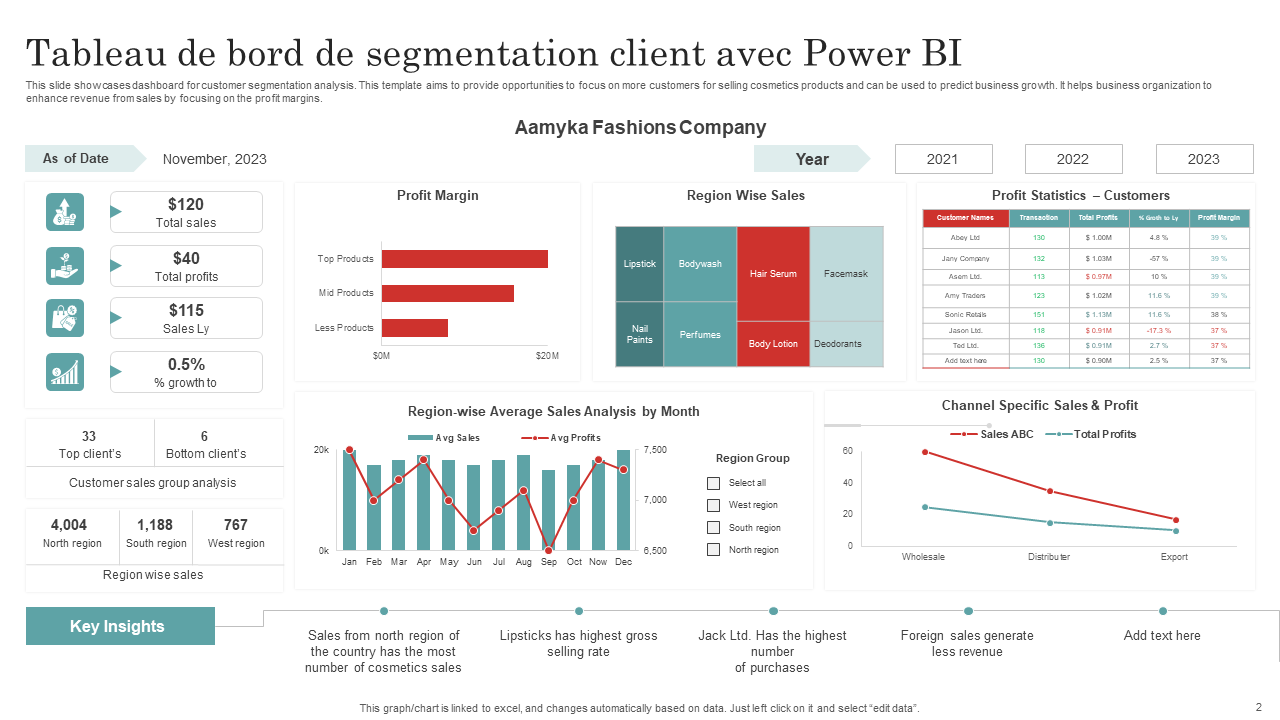
Vous souhaitez analyser les ventes de votre entreprise, suivre les performances commerciales ou présenter des indicateurs dans un rapport clair ? Un tableau de bord Power BI peut vous aider à transformer des données brutes en informations faciles à comprendre.
Au lieu de parcourir plusieurs fichiers Excel ou de préparer manuellement des graphiques à chaque reporting, vous pouvez regrouper vos indicateurs dans un rapport interactif et explorer les résultats selon différents critères.
Dans ce guide, nous allons voir comment créer un tableau de bord Power BI, quels indicateurs choisir et comment utiliser SQL pour aller plus loin dans l'analyse des données.
1. Qu'est-ce qu'un tableau de bord Power BI ?
Power BI est un outil de Business Intelligence développé par Microsoft. Il permet de connecter des sources de données, de les organiser et de créer des rapports interactifs à l'aide de graphiques, de tableaux, de filtres et d'indicateurs.
Un tableau de bord de suivi commercial peut, par exemple, afficher :
- Le chiffre d'affaires total.
- L'évolution des ventes par mois.
- Les produits les plus performants.
- Les résultats par région ou par commercial.
- Le nombre de commandes.
- L'écart entre les objectifs et les résultats.
L'intérêt est de pouvoir examiner ces informations dans un même environnement, puis de filtrer les résultats pour mieux comprendre les performances.
Il faut toutefois distinguer deux notions : dans Power BI Desktop, on crée généralement un rapport composé d'une ou plusieurs pages interactives. Dans le service Power BI en ligne, un tableau de bord peut regrouper des visualisations provenant de différents rapports.
Pour apprendre à construire des rapports, vous pouvez consulter la documentation officielle Power BI de Microsoft.
2. Définir l'objectif du tableau de bord avant de commencer
La première étape ne consiste pas à choisir des graphiques. Elle consiste à déterminer les questions auxquelles le tableau de bord doit répondre.
Prenons l'exemple d'une entreprise qui souhaite suivre ses ventes.
Le responsable commercial veut savoir :
- Quel est le chiffre d'affaires réalisé ce mois-ci ?
- Quels produits génèrent le plus de revenus ?
- Comment les ventes évoluent-elles dans le temps ?
- Quelle région réalise les meilleurs résultats ?
- Quels produits nécessitent une attention particulière ?
Ces questions vont guider le choix des données, des indicateurs et des visualisations.
Un tableau de bord efficace ne doit pas afficher tous les chiffres disponibles. Il doit mettre en évidence les informations utiles à la prise de décision.
3. Préparer les données nécessaires
Avant de construire les graphiques, il faut vérifier que les données sont correctement structurées.
Pour notre exemple, imaginons un fichier de ventes contenant les colonnes suivantes :
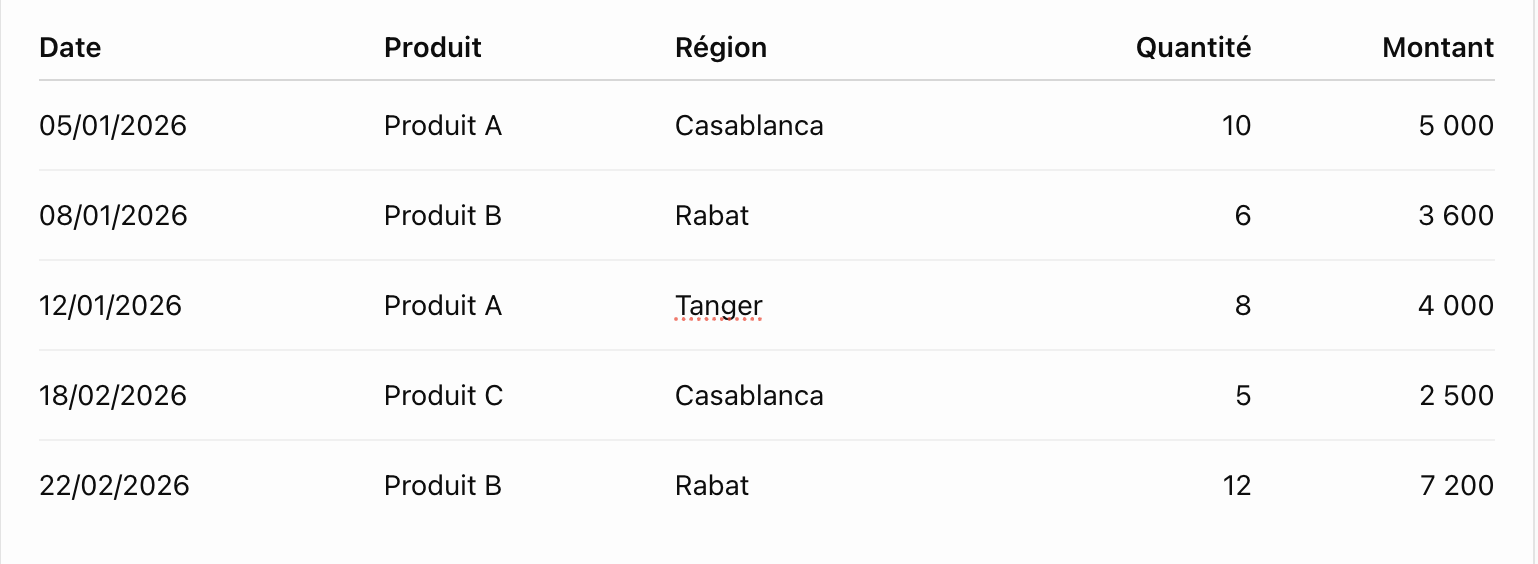
Ces chiffres sont fictifs et servent uniquement à illustrer les étapes.
Chaque ligne représente une vente. Les colonnes décrivent les caractéristiques de cette vente : date, produit, région, quantité et montant.
Avant l'importation, vérifiez notamment :
- Que les noms des colonnes sont clairs.
- Que les dates sont reconnues comme des dates.
- Que les montants et les quantités sont bien numériques.
- Que les lignes ne contiennent pas de doublons inattendus.
- Que les valeurs manquantes ou incohérentes sont identifiées.
Si les données proviennent d'un fichier Excel, vous pouvez commencer directement avec ce fichier. Si elles sont stockées dans une base de données, SQL peut servir à extraire les informations nécessaires.
4. Importer les données dans Power BI
Pour suivre cet exemple, vous pouvez utiliser Power BI Desktop.
Voici les principales étapes :
- Ouvrez Power BI Desktop.
- Sélectionnez l'option permettant d'obtenir ou d'importer des données.
- Choisissez Excel si vos ventes sont enregistrées dans un classeur, ou le connecteur adapté si elles sont stockées dans une base de données.
- Sélectionnez la table ou la feuille contenant les données.
- Vérifiez les colonnes et les types de données.
- Chargez les données ou ouvrez l'éditeur de transformation si des corrections sont nécessaires.
Une fois les données chargées, elles apparaissent dans le modèle Power BI et peuvent être utilisées pour construire des visualisations.
Pour les débutants, commencer avec un petit fichier bien structuré permet de comprendre les principes fondamentaux avant de travailler avec des sources plus complexes.
5. Créer les indicateurs clés de performance (KPI)
Les KPI, ou indicateurs clés de performance, permettent de suivre les résultats les plus importants pour une activité.
Dans notre exemple commercial, trois indicateurs constituent un bon point de départ.
KPI 1 : chiffre d'affaires total
Le chiffre d'affaires total correspond à la somme des montants enregistrés dans les données.
Dans Power BI, vous pouvez créer une mesure DAX :
Chiffre d'affaires =
SUM(Ventes[Montant])
Cette mesure additionne les montants de la table Ventes. Elle s'adapte aux filtres appliqués au rapport, par exemple une période ou une région, si le modèle de données est correctement configuré.
KPI 2 : quantité totale vendue
Pour connaître le volume total vendu, créez la mesure suivante :
Quantité totale =
SUM(Ventes[Quantité])
Elle permet de suivre le nombre total d'unités vendues, à condition que la colonne représente bien les quantités de chaque transaction.
KPI 3 : nombre de ventes
Pour compter les lignes de vente enregistrées dans la table :
Nombre de ventes =
COUNTROWS(Ventes)
Attention : cette mesure compte les lignes, pas nécessairement les commandes distinctes. Si une commande peut contenir plusieurs lignes, il faudra utiliser un identifiant de commande et adapter le calcul.
Ces exemples montrent comment les mesures DAX permettent de transformer les colonnes de données en indicateurs réutilisables dans plusieurs visualisations.
6. Construire les visualisations du tableau de bord
Une fois les données préparées et les mesures créées, vous pouvez commencer à organiser le rapport.
Visualisation 1 : les cartes KPI
Placez en haut du rapport des cartes affichant :
- Le chiffre d'affaires total.
- La quantité totale vendue.
- Le nombre de ventes.
Ces indicateurs donnent rapidement une vue d'ensemble de l'activité.
Visualisation 2 : l'évolution du chiffre d'affaires
Utilisez un graphique en courbes pour représenter le chiffre d'affaires par mois.
Cette visualisation permet d'observer les tendances et de repérer les périodes pendant lesquelles les ventes augmentent ou diminuent.
Pour une analyse mensuelle fiable, il est préférable d'utiliser une table de dates correctement reliée à la table des ventes.
Visualisation 3 : les ventes par produit
Un graphique en barres permet de comparer le chiffre d'affaires généré par chaque produit.
Cette représentation facilite l'identification des produits qui contribuent le plus au résultat.
Visualisation 4 : les ventes par région
Utilisez un graphique en barres ou un autre visuel adapté pour comparer les résultats des différentes régions.
Le choix dépend de la quantité de catégories et de la question à laquelle vous souhaitez répondre.
Visualisation 5 : les filtres interactifs
Ajoutez des segments, également appelés slicers, pour permettre aux utilisateurs de filtrer le rapport par période, produit ou région.
Les visualisations peuvent alors se mettre à jour en fonction de la sélection, ce qui permet d'examiner les résultats sous différents angles.
Microsoft propose un guide officiel pour ajouter des visualisations à un rapport Power BI.
7. Organiser le dashboard pour qu'il soit facile à lire
Un bon tableau de bord ne dépend pas uniquement de la qualité des données. Sa présentation compte également.
Voici quelques bonnes pratiques :
Placez les indicateurs essentiels en haut. Les utilisateurs doivent pouvoir comprendre rapidement la situation générale.
Utilisez des graphiques adaptés. Les courbes conviennent à l'évolution dans le temps ; les barres facilitent les comparaisons entre catégories.
Limitez les couleurs. Utilisez une palette cohérente et réservez les couleurs les plus visibles aux informations qui nécessitent une attention particulière.
Évitez de surcharger la page. Plusieurs graphiques pertinents valent mieux qu'une multitude de visuels difficiles à interpréter.
Ajoutez des titres explicites. Un graphique doit indiquer clairement ce qui est mesuré et, si nécessaire, la période concernée.
Vérifiez les filtres et les calculs. Un rapport visuellement réussi n'est utile que si les indicateurs sont corrects.
Enfin, testez le rapport avec les utilisateurs qui vont réellement s'en servir. Leurs questions peuvent révéler des indicateurs manquants ou des visualisations peu adaptées.
8. Quel est le rôle de SQL dans un projet Power BI ?
Power BI peut fonctionner avec des fichiers Excel, des fichiers texte, des bases de données et de nombreuses autres sources.
Lorsque les données sont stockées dans une base de données relationnelle, SQL permet d'interroger les tables et d'extraire les informations nécessaires.
Imaginons que l'entreprise dispose d'une table SQL appelée Ventes. Pour calculer le chiffre d'affaires par produit, une requête peut ressembler à ceci :
SELECT
    Produit,
    SUM(Montant) AS ChiffreAffaires
FROM Ventes
GROUP BY Produit
ORDER BY ChiffreAffaires DESC;
Cette requête regroupe les ventes par produit et calcule le montant total associé à chaque produit.
Les résultats peuvent ensuite être exploités dans un rapport Power BI, selon la manière dont la connexion et le modèle de données sont configurés.
SQL et Power BI sont donc complémentaires :
- SQL sert notamment à interroger les bases de données et à extraire les informations.
- Power BI sert à modéliser les données, calculer des indicateurs et créer des rapports interactifs.
Il n'est pas obligatoire de commencer par SQL si vous débutez. Vous pouvez apprendre les bases de Power BI avec un fichier Excel, puis découvrir SQL pour travailler avec des données stockées dans des bases de données.
9. Quelles erreurs éviter lors de la création d'un tableau de bord Power BI ?
Plusieurs erreurs peuvent réduire l'utilité d'un rapport.
Choisir les graphiques avant de définir les besoins
Commencez par les questions métier et les indicateurs nécessaires. Choisissez ensuite les visualisations adaptées.
Utiliser des données mal préparées
Des dates incorrectes, des doublons ou des montants enregistrés sous forme de texte peuvent fausser les résultats. Vérifiez la qualité des données avant de tirer des conclusions.
Confondre les ventes et les commandes
Le nombre de lignes d'une table n'est pas toujours égal au nombre de commandes. Comprenez la structure des données avant de créer vos mesures.
Multiplier les indicateurs sans objectif précis
Un dashboard doit faciliter l'analyse, pas compliquer la lecture. Chaque visualisation devrait aider à répondre à une question utile.
Négliger le modèle de données
Lorsque plusieurs tables sont utilisées, les relations entre elles et la définition des mesures ont une influence directe sur les résultats. Il faut les vérifier avant de diffuser le rapport.
10. Comment progresser en Power BI et en analyse de données ?
Créer un premier rapport est une bonne manière de découvrir Power BI. Pour progresser, il faut ensuite travailler sur des projets plus complets.
Vous pouvez suivre cette progression :
- Importer et préparer des fichiers de données.
- Créer des visualisations simples et des filtres.
- Apprendre à construire des mesures DAX.
- Comprendre les relations entre les tables.
- Découvrir SQL pour interroger une base de données.
- Réaliser un projet complet à partir d'un besoin professionnel.
- Vérifier les résultats et expliquer les conclusions obtenues.
Par exemple, un projet d'analyse commerciale peut inclure la préparation des données, l'extraction avec SQL, la création de mesures et la conception d'un rapport Power BI.
Ce type d'exercice aide à comprendre l'ensemble du processus, au-delà de la simple création de graphiques.
Découvrez la formation Power BI & SQL d'El Badi3 Coding
Si vous souhaitez apprendre Power BI et SQL avec une approche pratique, El Badi3 Coding propose une formation Power BI & SQL.
La formation est animée en direct par des ingénieurs, avec des explications accessibles en Darija marocaine. Elle s'adresse notamment aux personnes qui souhaitent développer leurs compétences en analyse de données et apprendre à travailler sur des cas pratiques.
Consultez le programme pour découvrir les compétences abordées, les modalités et les formules disponibles.
Conclusion
Créer un tableau de bord Power BI commence par un objectif clair : comprendre une activité, suivre des indicateurs ou répondre à une question métier.
Il faut ensuite préparer les données, définir les KPI, créer des mesures et choisir des visualisations adaptées. Les filtres interactifs permettent enfin d'explorer les résultats sans multiplier les rapports manuels.
SQL complète ce processus lorsqu'il faut interroger des bases de données pour récupérer les informations nécessaires.
Pour apprendre efficacement, commencez avec un jeu de données simple, construisez un premier rapport, vérifiez les calculs puis enrichissez progressivement votre projet. C'est en pratiquant sur des exemples concrets que vous développerez les compétences nécessaires pour analyser les données avec méthode.